THE LISTENING GUIDE
読み込む。揃える。聴き比べる。
アプリの英語表記と一緒に、基本操作を紹介します。音源はご自身のファイルを使ってください。
このページは2026.11.6の機能・画面を紹介しています。
01IMPORT YOUR FILES
音源を準備する。
A / B → Folder → Import from Files
- AとBのフォルダーボタンを押し、「ファイル」から音源を選びます。片方の音源だけでも再生できます。
- iCloud DriveやDropboxは、先に「ファイル」アプリからアクセスできる状態にしておきます。
- 再生準備が終わるとPlayで聴けます。LUFS解析はその後も裏で進みます。ファイルの形式・長さにより待ち時間は変わります。
- 2026.11.6では再生準備時の変換品質を改善しています。以前読み込んだ音源に適用するには、元の音源をもう一度読み込んでください。
02MATCH THE LOUDNESS
音量を合わせる。
Done → LUFS MATCH → Setting → Target
- 解析のDone表示を確認し、左下のLUFS MATCHをオンにします。
- 右上の設定ボタンでSettingを開き、LUFS MATCHのTargetを選びます。初期値は−14 LUFSです。設定ボタンをもう一度押すと閉じます。
- 同じTargetでA/Bを切り替え、音色やバランスを比較します。TrimやDIMMERで最終的な聴取音量は変わるため、Targetは最終出力の実測値を保証するものではありません。
- MATCH中の音源差し替えでは、新しい音源の解析と音量合わせが完了するまで旧音源を保持してから切り替えます。
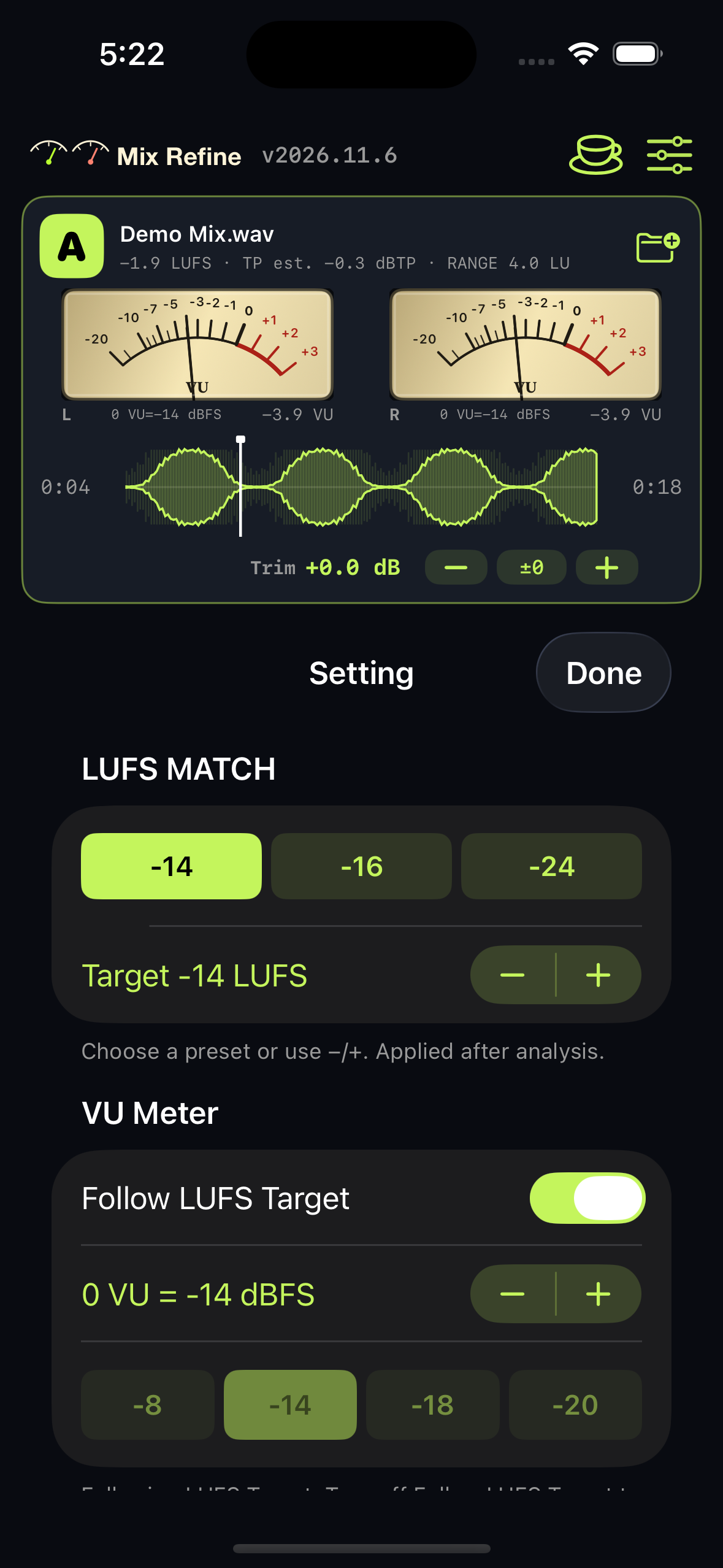 2026.11.6のLUFS MATCHプリセットとTarget調整。
+READ YOUR LEVELS
音量の変化を確認する。
- MATCHをオンにすると、Targetの右にA/Bそれぞれの補正量を「A Δ−12.1 dB」のように表示します。ΔはLUFS合わせによる変化量で、小数点1桁まで確認できます。
- このΔにはTrim・DIMMERの増減を含みません。MATCHをオフにすると非表示になり、未読み込み側は「—」です。
- 支援後のCustom LUFS・Custom VUは、左側で保存した数値を呼び出し、右側の鉛筆で編集します。Doneで保存して適用します。
- MATCHとFollow LUFS Targetが両方オンのとき、VUはTargetへ追従するためCustom VUの操作は無効になります。
- クリップを検出すると、画面下中央に赤いCLIPを約2秒表示します。MATCH中のTargetや各Trimを下げて調整できます。
03FOCUS YOUR LISTENING
聴く視点を切り替える。
A / B · Trim · Auto Select · DIMMER
- A/Bの選択ボタン、またはカード左上のA/Bで音源を切り替えます。停止中なら再生を開始し、同じ側を押し直しても停止しません。停止・再開には中央の再生ボタンを使います。
- Trimは各音源を微調整します。−/+で変更し、±0でその音源のTrimを0 dBに戻します。
- Auto Selectは準備済みのA/Bを一定間隔で切り替えます。間隔はSettingで調整。再タップで解除できます。
- DIMMERは最終的に聴く音量だけを下げます。初期の減衰量は−10 dBで、Settingから変更できます。
04FIND THE SAME MOMENT
聴きたい場所へ戻る。
Waveform · Cue · CUE CLEAR · SYNC
- 波形をタップまたはドラッグして再生位置を移動。頭出しと10秒戻る/進むボタンも使えます。
- Cueは初回タップで現在位置を記憶し、以後は記憶した位置から再生します。CUE CLEARで記憶を解除します。
- SYNCをオンにすると再生位置を揃えます。長さの異なる2音源では、長い方の終わりまで短い方をループします。
- SYNCがオフのとき、シークは選択中の音源だけに作用します。
+FAVORITES / RECENTS / STORAGE
もう一度聴く音源も、身軽に。
- フォルダーボタンからRecentやFavoriteの登録を選び、以前使ったファイルを呼び出せます。登録は元ファイルへの参照です。
- 2026.11.6では、現在のA/Bと差し替え処理中に必要な再生用データだけを残します。起動時や音源変更・処理完了時に不要なデータを整理します。
- 以前の音源を選び直すと、元ファイルから再生用データ・波形・解析結果を作り直します。元ファイルを移動・削除したりアクセスできなくなった場合は、「ファイル」から選び直してください。
- 現在の音源の長さなどに応じた保存容量は引き続き必要です。Favoriteや履歴にある全音源の再生用コピーを残す方式ではありません。
05LISTENING MODES
6つのモードを、目的に合わせて。
Stereo
左右をそのまま再生。通常の聴き比べに。
Mono
LとRを足して両耳へ。モノでのまとまりを確認。
L Mono
左チャンネルだけを、両耳で聴きます。
R Mono
右チャンネルだけを、両耳で聴きます。
Mid
(L+R)/2を両耳へ。共通する成分を確認。
Side
(L−R)/2を両耳へ。左右の差の成分を確認。
↳SETTING / RESET APP
初期状態から、やり直す。
Setting → Reset App
- Settingの一番下にあるReset Appを押します。確認画面のCancelで戻り、Resetを選ぶと初期化します。
- 現在のA/B、再生用データ・波形、履歴・Favorite、設定と端末内の解放状態を初期化します。元ファイルとAppleの購入履歴は削除しません。
- 購入済みのお礼機能は、同じApple AccountでRestore purchasesを行い、購入を再確認してください。復元に失敗する場合はサポートへお問い合わせください。
